7pay残高の払い戻し開始、16ステップ程度で申請は完了するが払い戻しは11月中旬以降
本日から消費税が10%となった。8%の消費税とともにひっそりとその役目を終えたのが、セブン&アイ・ホールディングスが7月に鳴り物入りで導入した7payだ。
9月30日までは残高を使用できたが、7pay残高をきれいさっぱり使い切るには、税込みで残高と同じ金額の商品を組み合わせるか、7pay残高だけでは不足する差額を現金で充当する必要があった。現金の代わりに交通系ICカードなどは使えず、困惑した利用者もいたのではないか。さらに残高を使い切れなかった利用者もいるはずだ。
残高を使い切れなかった人は、払い戻しの手続きを済ませれば指定の金融機関の口座に振り込まれるので安心してほしい。ただ、新たなパスワード設定や各種認証、住所や氏名、電話番号、銀行口座などの個人情報の入力などそこそこの手間を強いられ、私は残高を残してしまったことを少しだけ後悔した。早速のその手順を見ていこう。ここでは、「セブン-イレブン」のアプリ(iOS版/Android版)を使った方法を説明する。
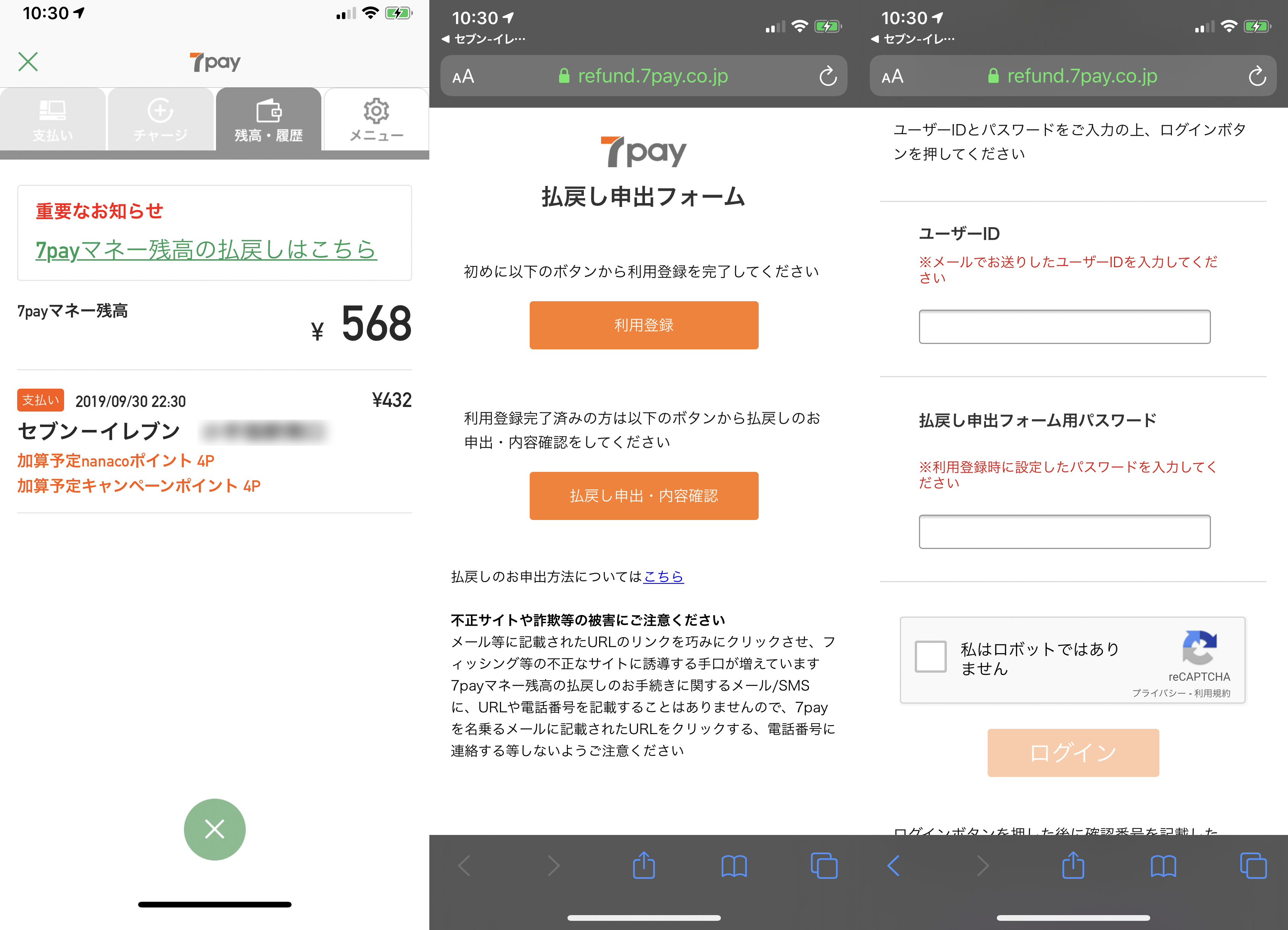
- 「セブン-イレブン」アプリを起動する。すでに7payは使えなくなっているが「7pay支払い/チャージ」のボタンをタップ。
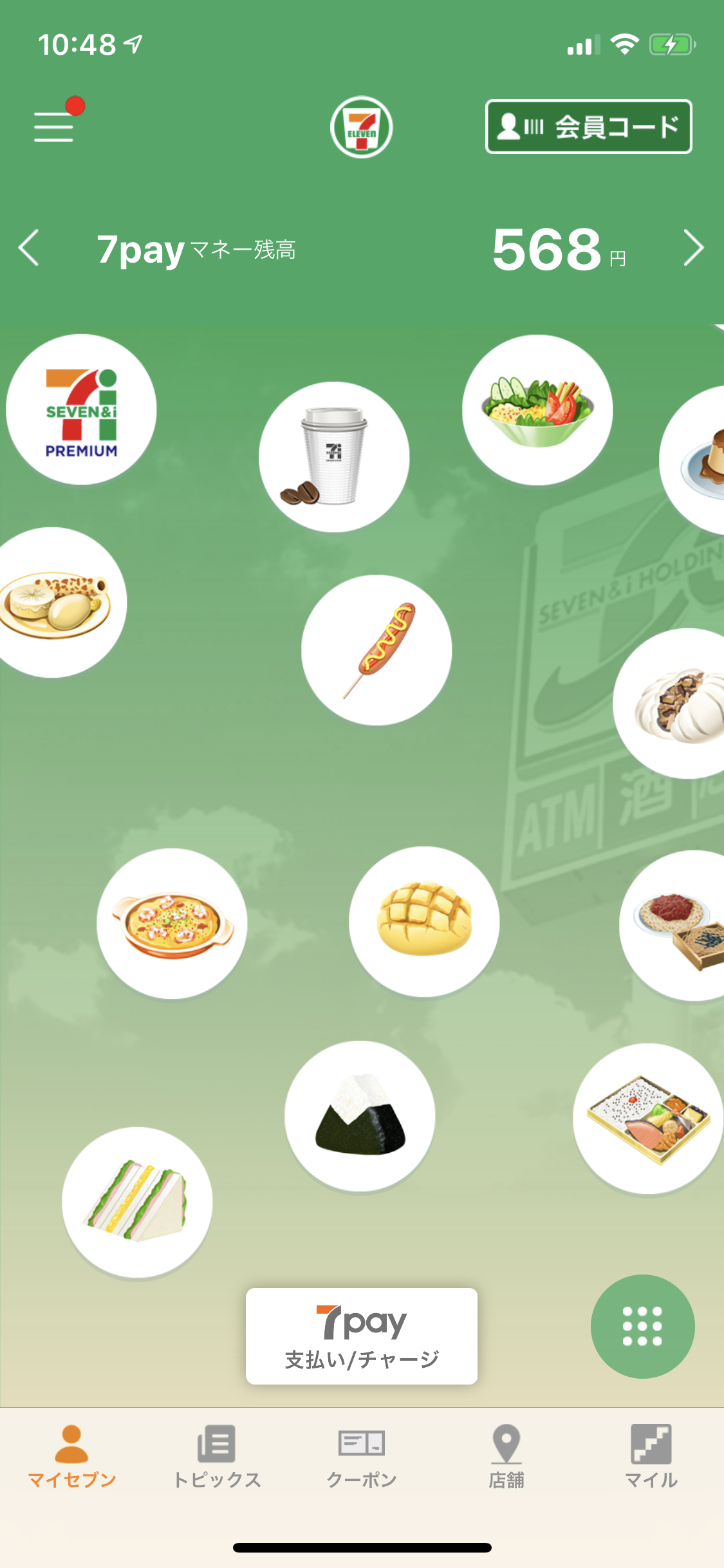
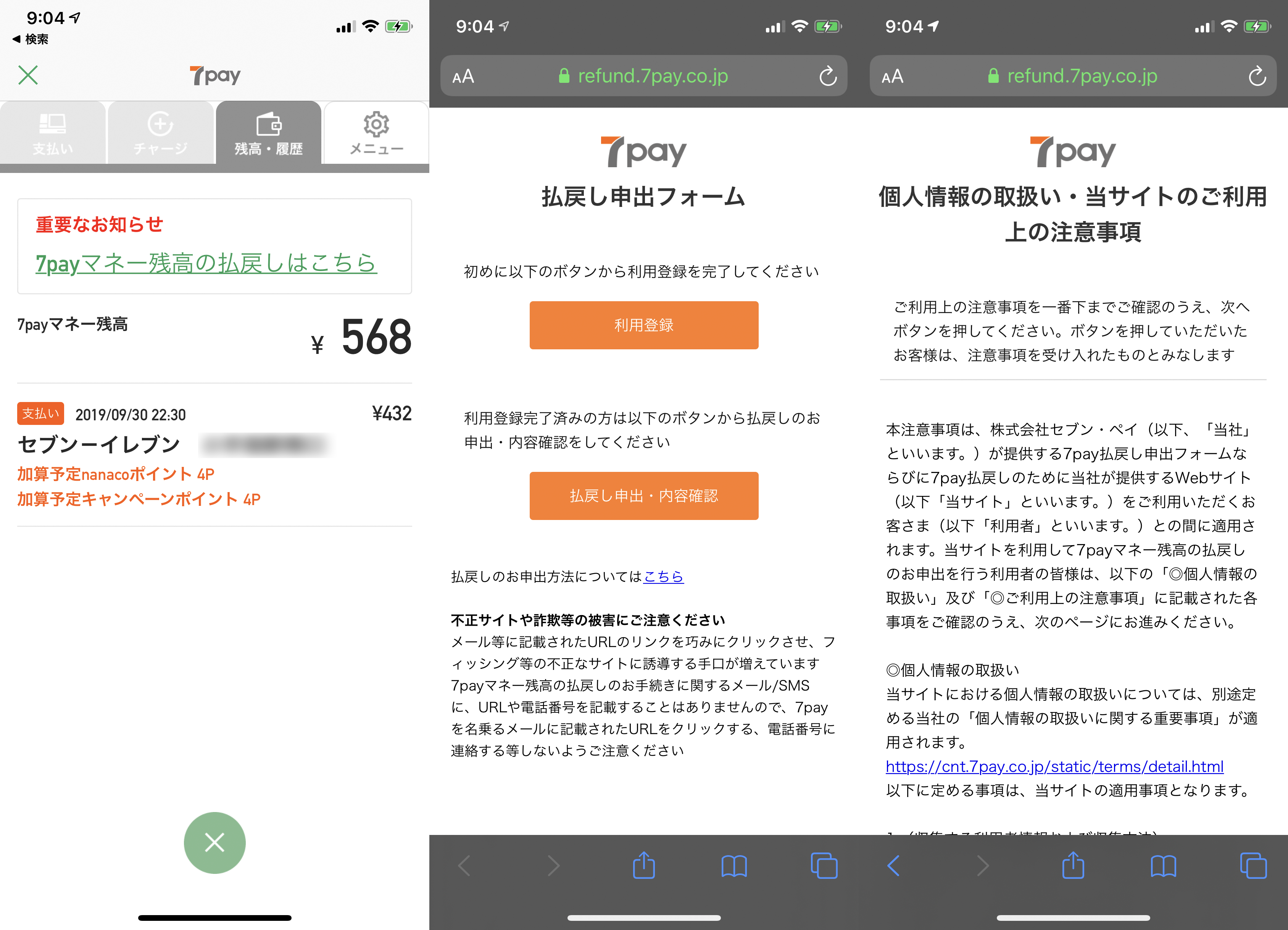
- 画面が切り替わるので「7payマネー残高の払い戻しはこちら」のリンクをクリックする。
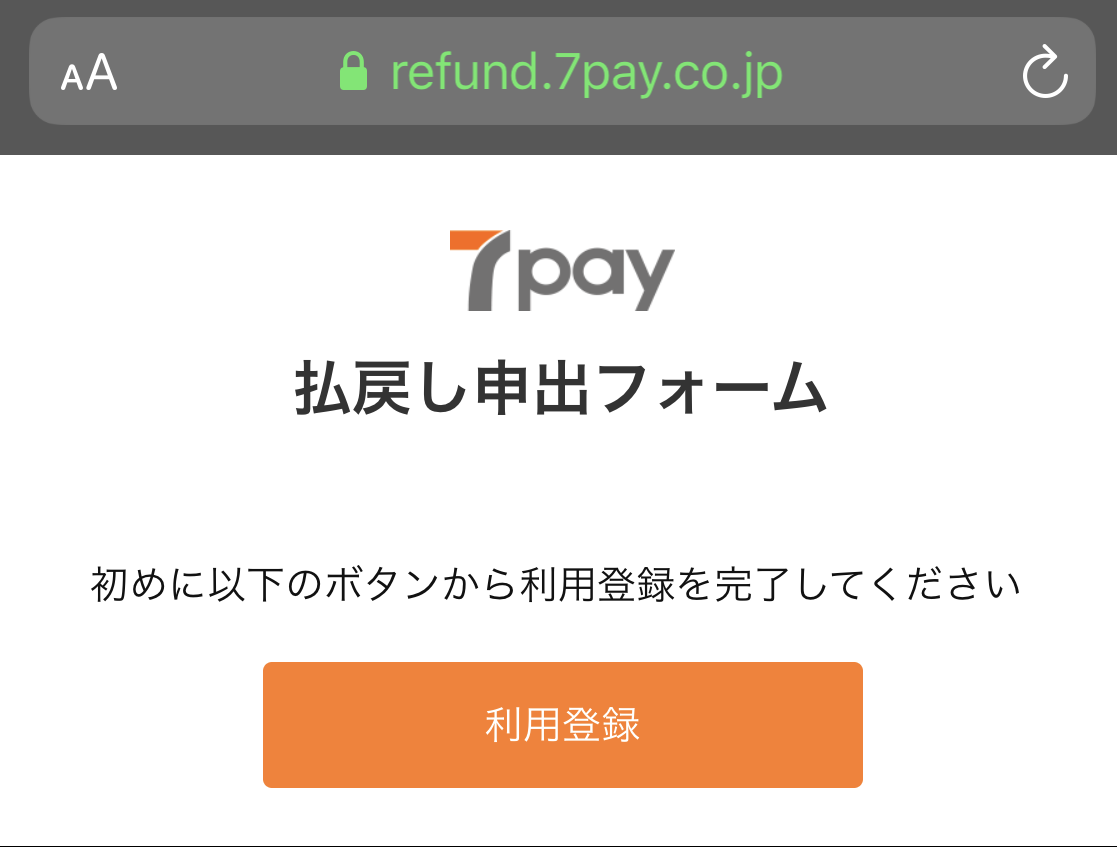
- 「払い戻し申出フォーム」の画面に切り替わるので「利用登録」をタップ。
- 注意事項をしっかり読んで次に進む。
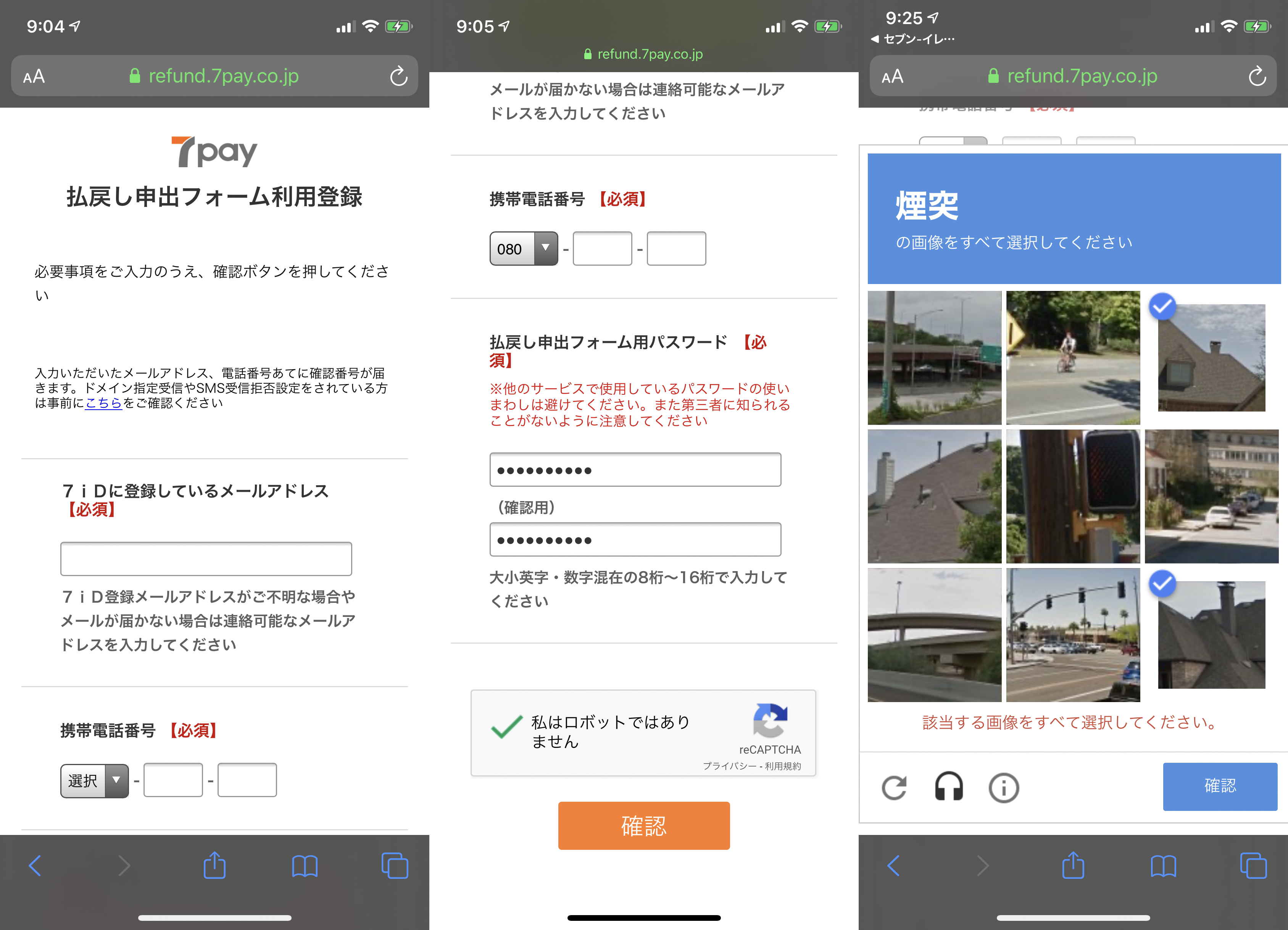
- 「払い戻し申出フォーム」の利用登録のため、7iDに登録しているメールアドレス、携帯電話番号、払い戻し申出フォーム用のパスワードを入力する。
- 「私はロボットではありません」をチェックして画像認証を済ませる。
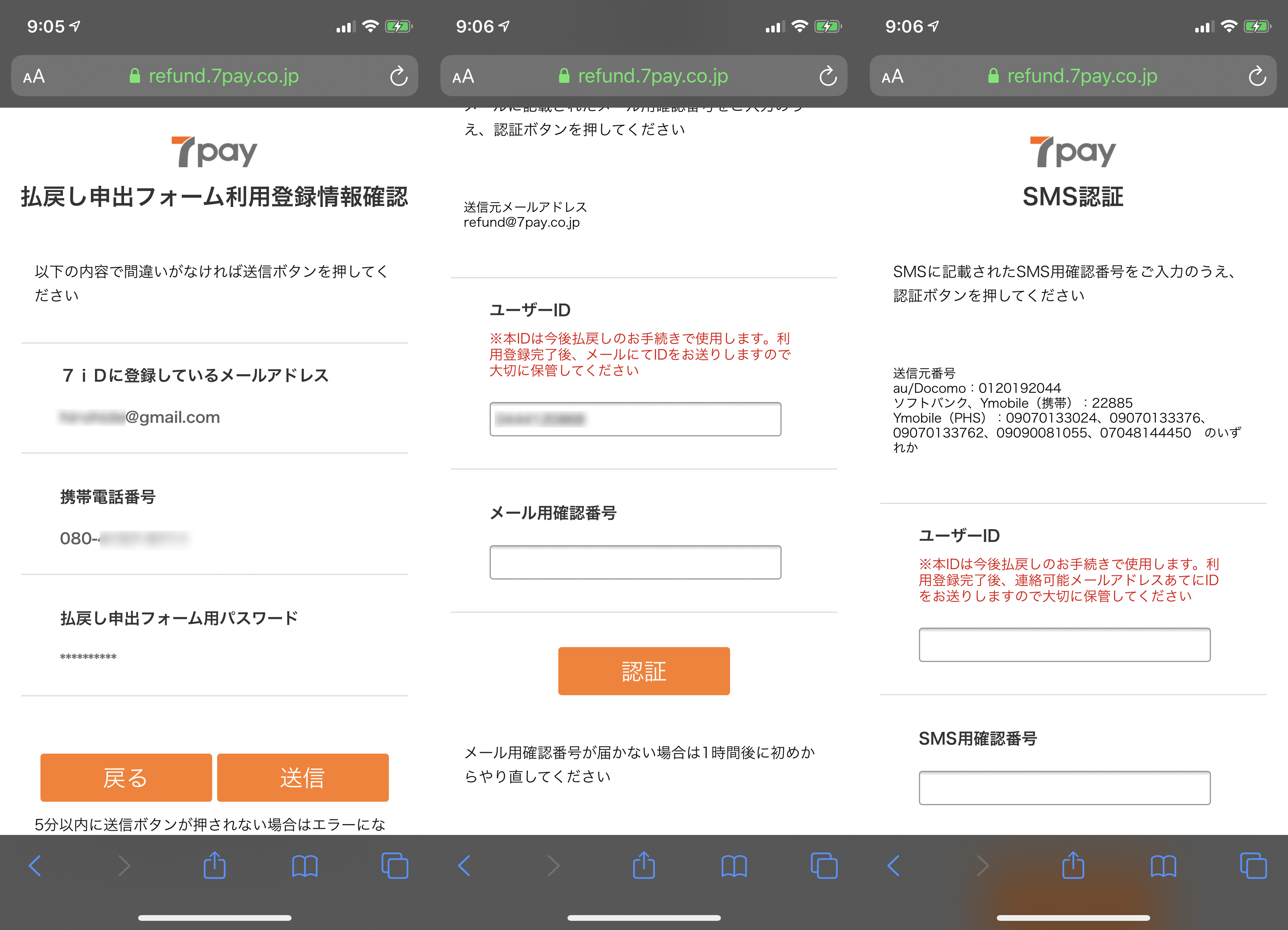
- 払い戻し申出フォーム利用登録情報確認の画面に切り替わるので、内容を確認して「送信」ボタンをタップ。
- メール認証の画面に切り替わる。7iDに登録しているアドレスに「メール用確認番号」が送られているので、その番号を入力する。ユーザーIDは自動的に割り振られる。
- メール認証を終えるとSMS認証の画面に切り替わる。先ほど登録した携帯電話の番号にSMSが送られてくるので、その認証番号を入力。
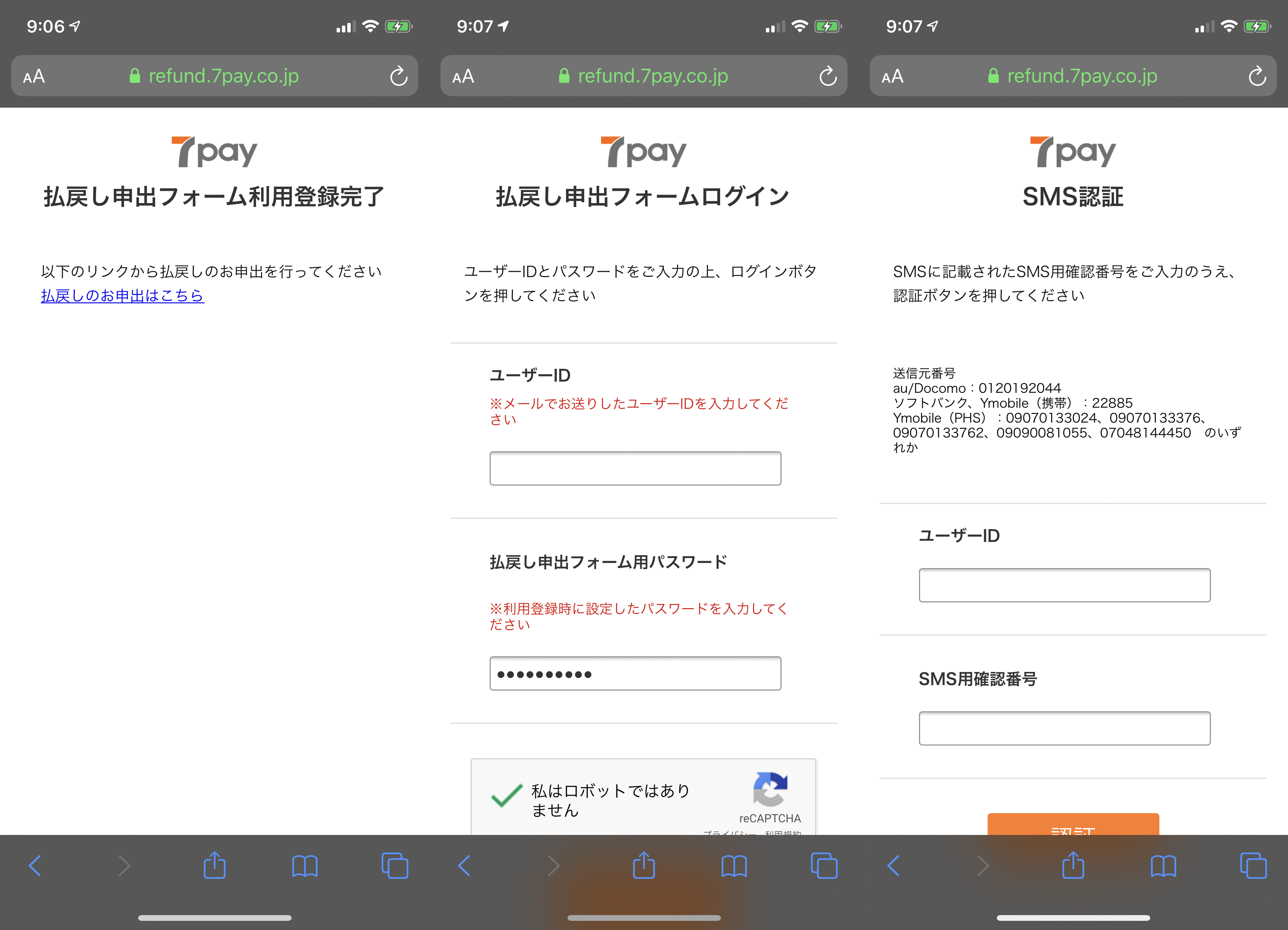
- 払い戻し申出フォーム利用登録が完了する。続けて払い戻しの申請をするには「払い戻しのお申し出はこちら」のリンクをタップする。ここで作業を止めた場合は、後日2の画面から払い戻しの申請を再開できる。
- 払い戻し申出フォーム利用登録の際に付与されたユーザーIDと登録したパスワードを入力する。ユーザーIDは7iDに登録したメールアドレスに送付されている。
- SMS認証画面に切り替わるので、ユーザーIDと認証番号を入力する。認証番号は払い戻し申出フォーム利用登録の際に入力した携帯電話番号にSMSで送られてくる。
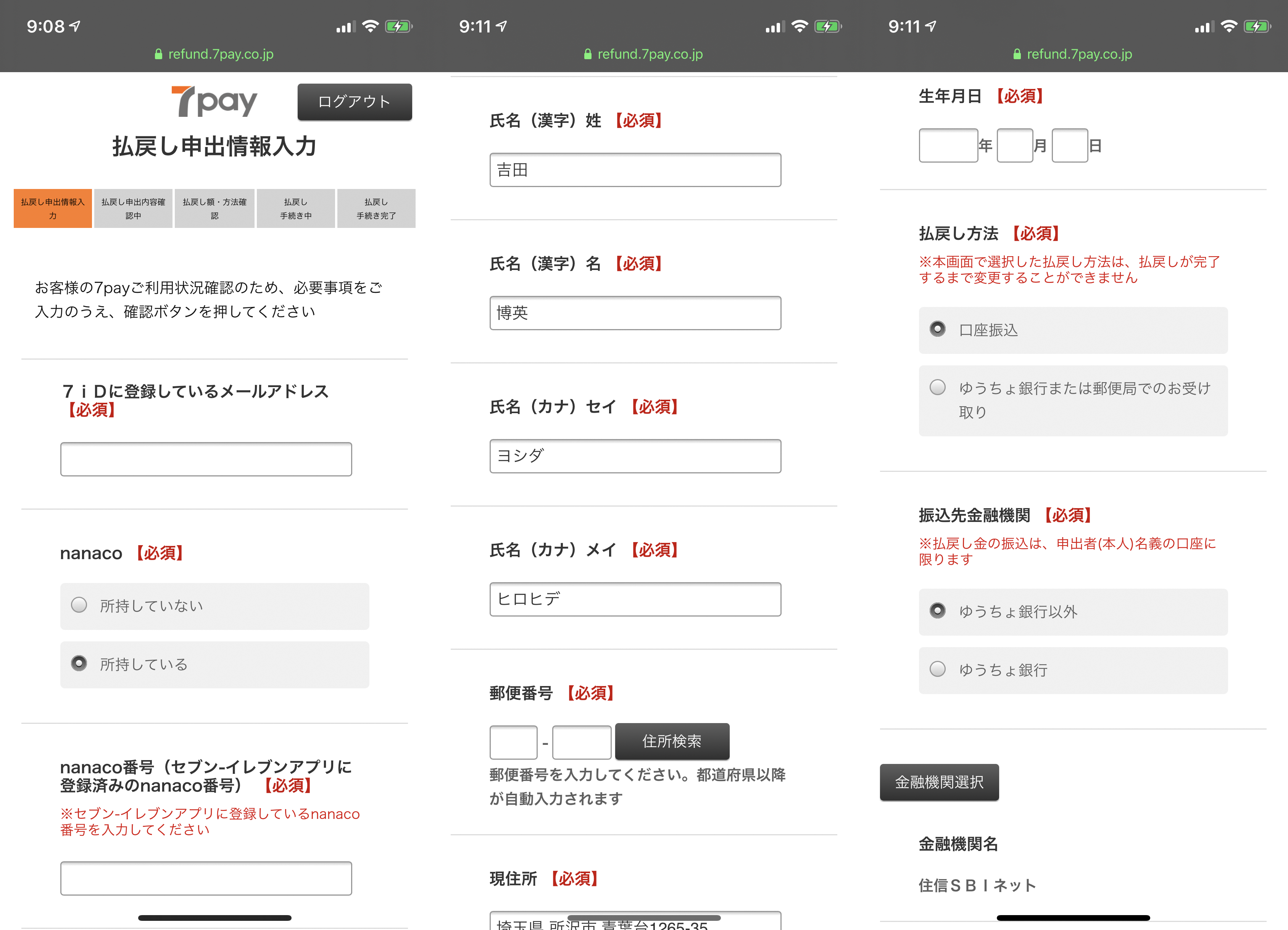
- 「払戻し申出情報入力」の画面に切り替わるので、7iDに登録しているメールアドレス、nanacoを所持しているかどうか、所持している場合はnanacoの番号を入力。下にスクロールして住所、氏名、住所。さらに下にスクロールして、払い戻し方法、振込先銀行名や支店名、口座種別、口座番号、口座名義を入力する。なお、nanacoを所持していて番号をきちんと入力しても、残高はnanacoにはチャージされず、必ず銀行振り込みになる謎仕様だ。
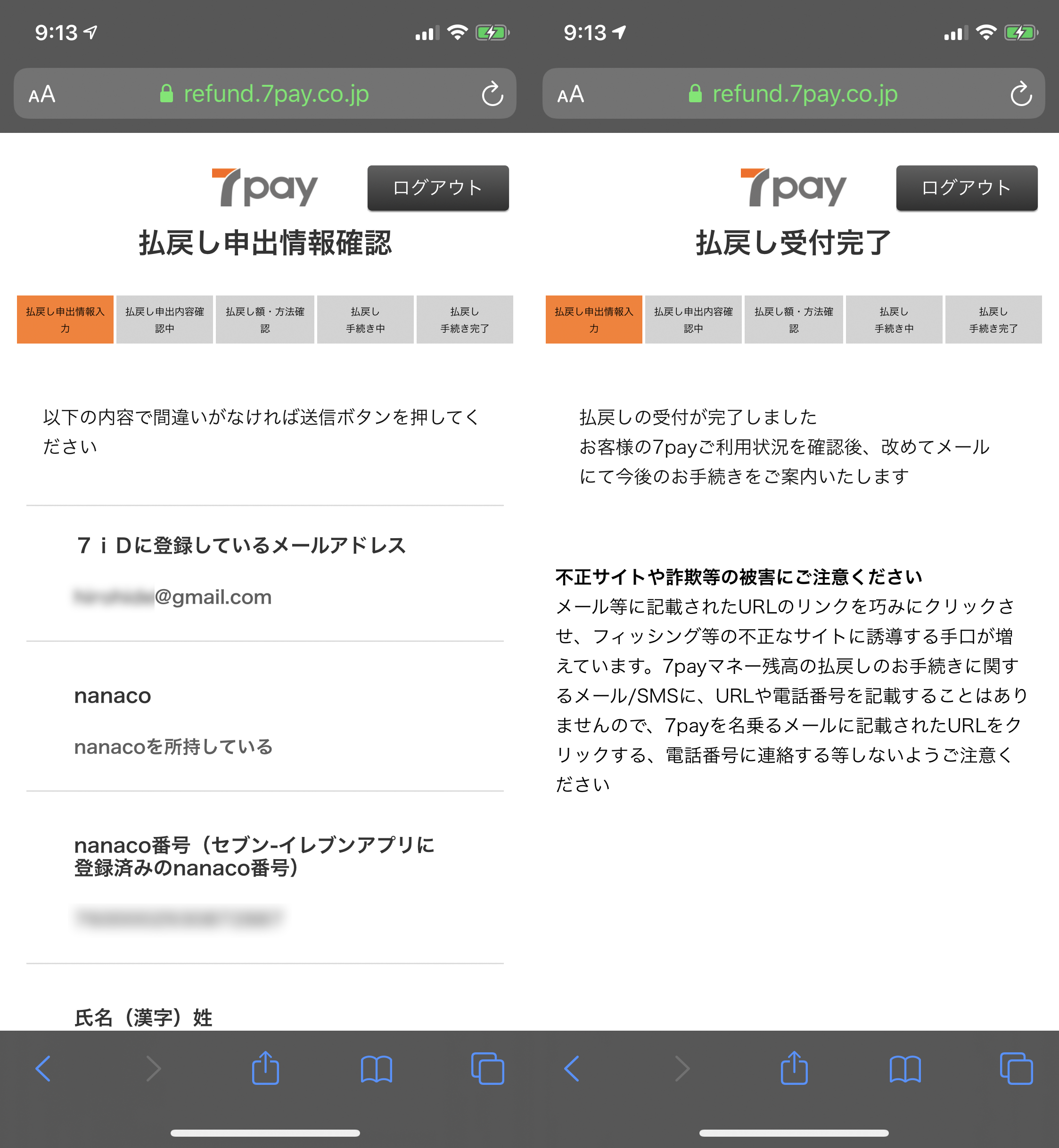
- 登録が完了すると「払戻し申出情報確認」の画面に切り替わるので、登録内容を確認後、登録する。
- 「払戻し受付完了」の画面に切り替わる。具体的な振り込み日時は7iDに登録したメールに後日通知がくる。
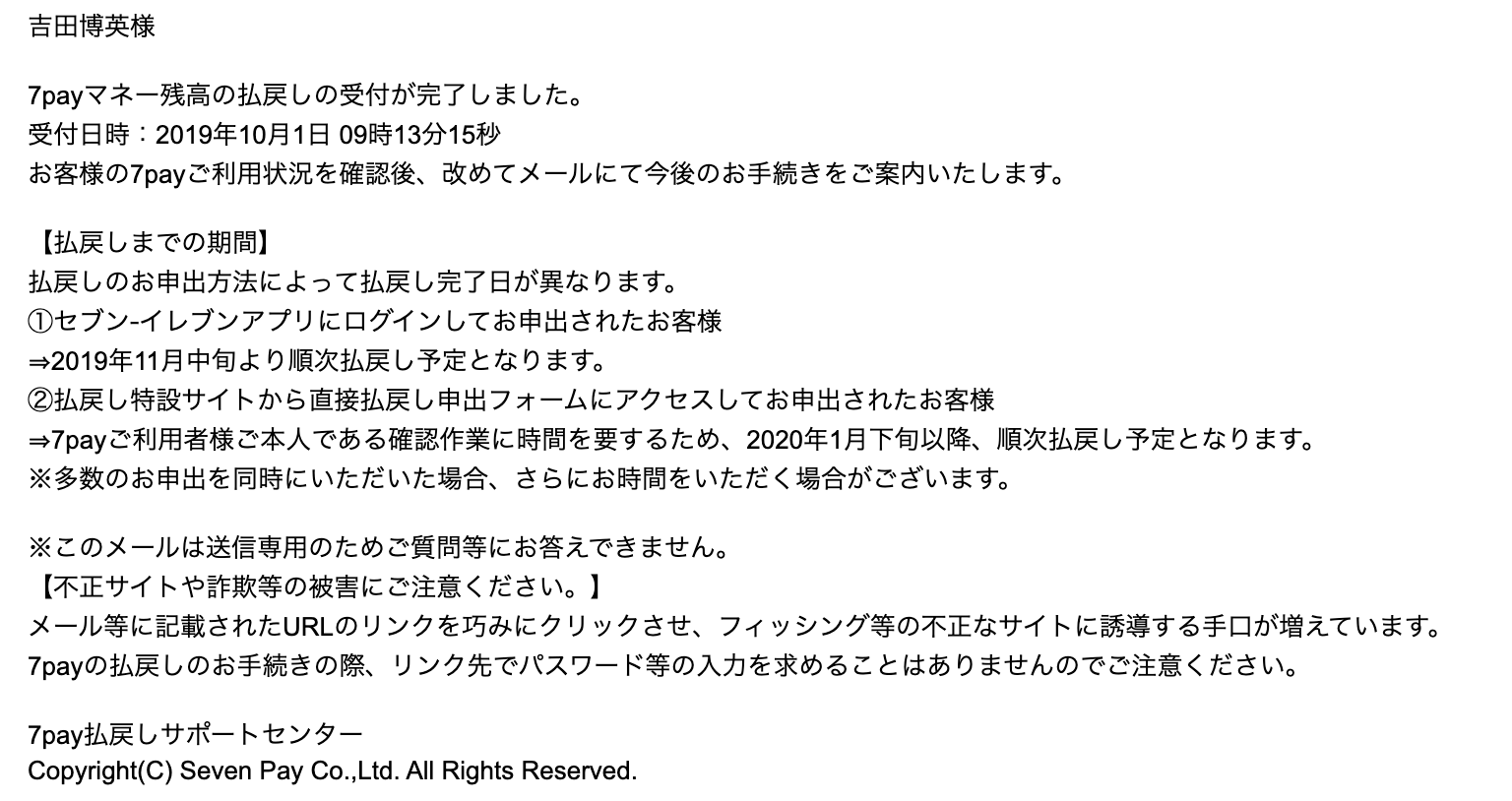
- 7payからメールを送られてくる。払い戻しまでの期間は、下記のようにセブン‐イレブンアプリにログインして申し出た場合は、2019年11月中旬より順次。払い戻し特設サイトから直接払い戻し申出フォームにアクセスして申し出た場合は、2020年1月下旬以降順次となる。払い戻し特設サイトでの申請した場合に払い戻しが遅れるのは、7payの利用者様本人である確認作業に時間を要するためとのこと。
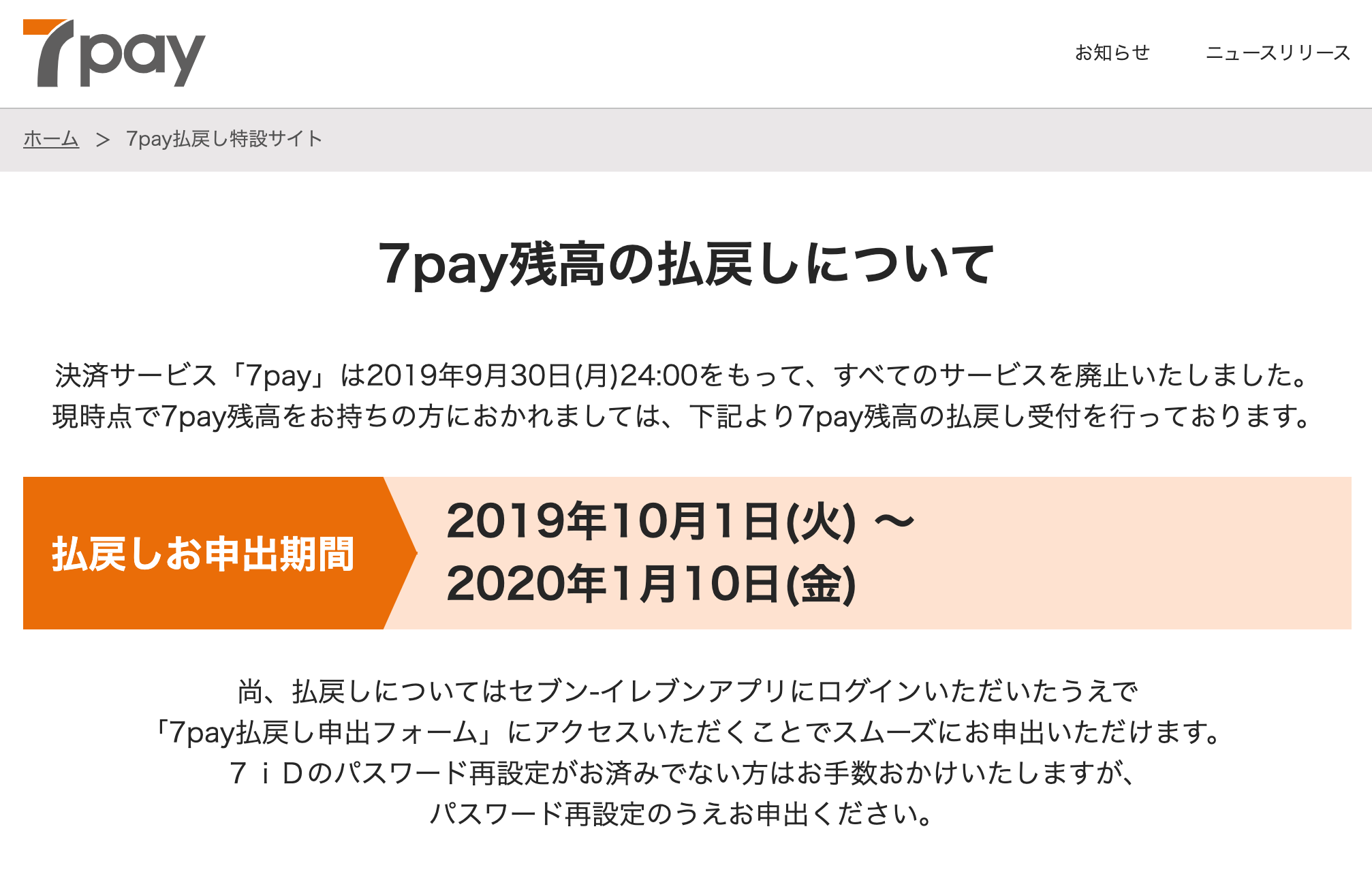
なお、すでに「セブン-イレブン」アプリを削除してしまったという場合や、7iDのパスワードがわからない場合は、ウェブブラウザーから「7pay払戻し特設サイト」にアクセスして手続きを進められるが苦行が少し増える。
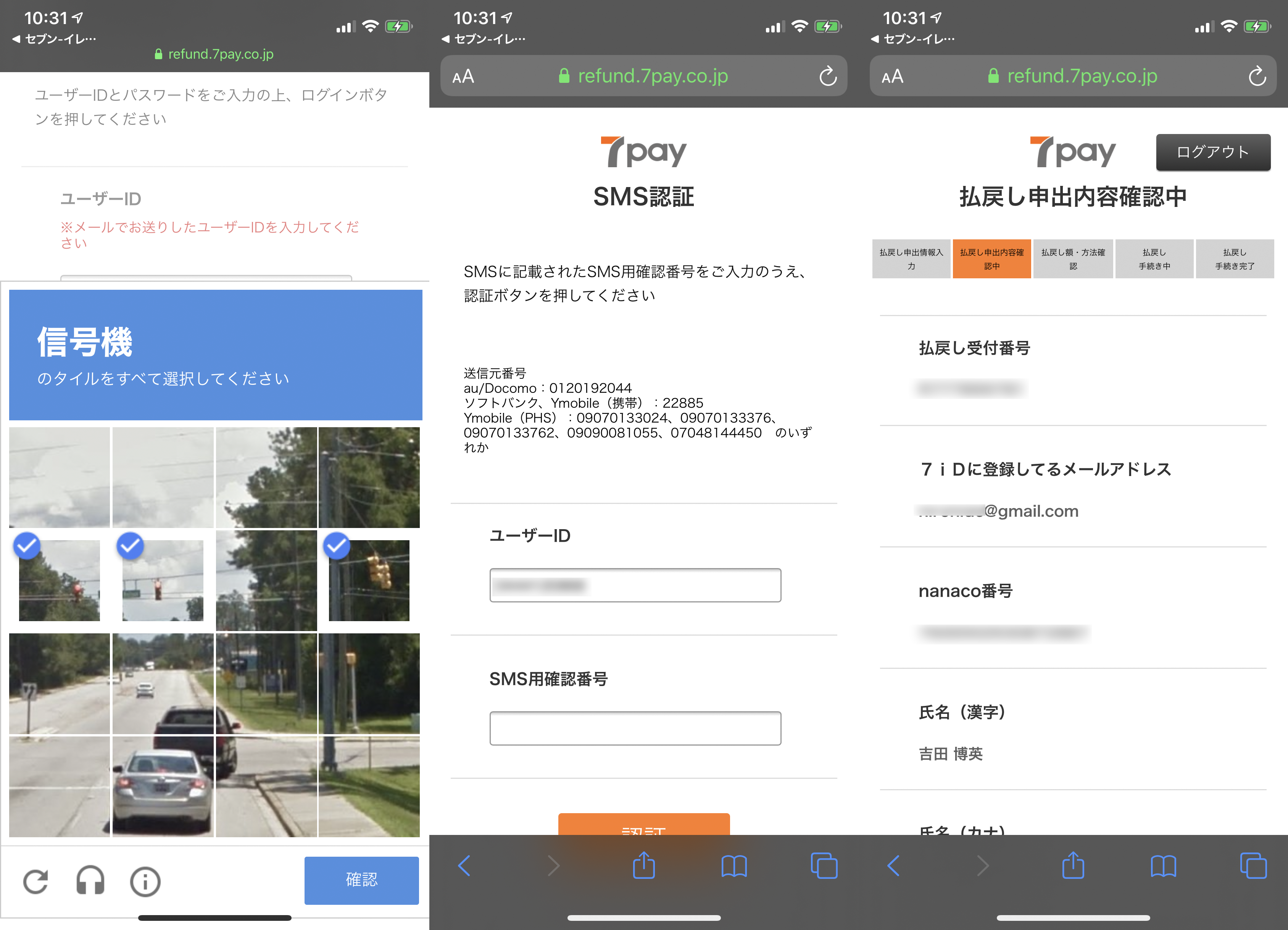
払い戻しを申請したあとの進捗状況も7pay払戻し特設サイトからチェックできるが、こちらも、画像認証やSMS認証が入るので6ステップほどかかる。
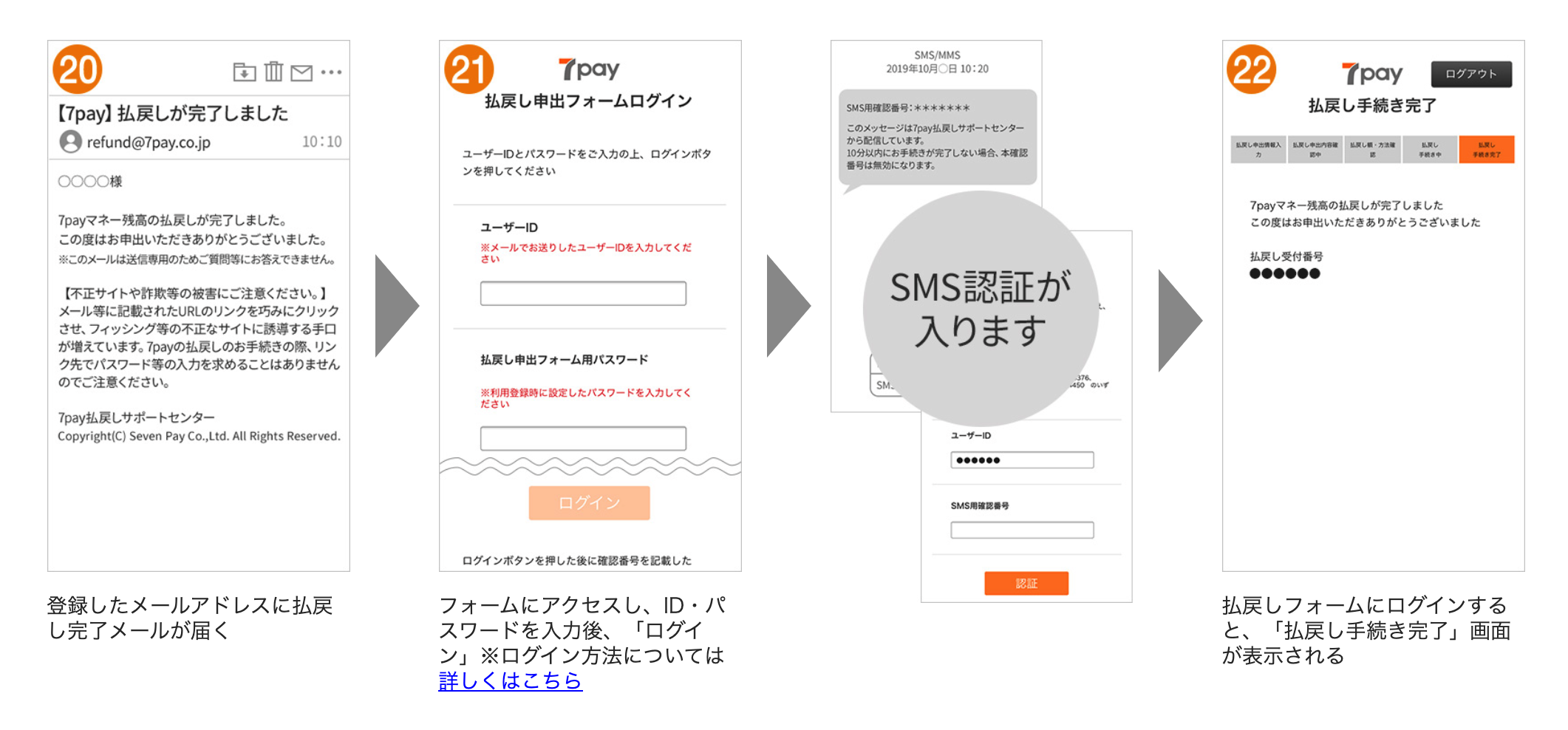
7payの案内では、払い戻し額が確定したあとに実際払い戻しを受けるには、さらに4ステップかかるとの説明がある。
心が折れてしまわないよう、余裕のあるときに作業したいところだ。
近日開催のイベント